WINDOWS / AR TOOL
Guida all'installazione e all'uso
Segui nell'ordine installazione, avvio e configurazione. Questa guida riguarda il client Windows; le schermate mostrano la versione attuale.
Installazione e avvio
Controlla cartella del gioco e ambiente prima di avviare client e gioco.
Seleziona la cartella del gioco
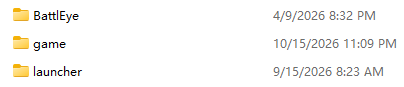
In AR TOOL seleziona la cartella di installazione di Albion Online. Deve contenere direttamente le cartelle BattlEye, game e launcher.
Installa Npcap
AR TOOL richiede Npcap. Scaricalo e installalo dal sito ufficiale prima di avviare il client.
Vai al sito di NpcapAvvia nell'ordine corretto
Se usi un acceleratore, seleziona la modalità di instradamento e avvia acceleratore → AR TOOL → gioco. Di norma non servono privilegi di amministratore; se il gioco li usa, anche AR TOOL deve usarli.
Imposta la modalità video per ESP
Per usare la modalità ESP, imposta prima la visualizzazione del gioco su Senza bordi o In finestra.
Il gioco è già avviato?
Se apri AR TOOL dopo il gioco, attraversa un portale o effettua di nuovo l'accesso: altrimenti la pesca automatica potrebbe non funzionare.
Risoluzione: i bot di raccolta e pesca funzionano a 1920 × 1080 e 2560 × 1440. Verifica personalmente le altre risoluzioni.
Radar
Filtra ciò che appare sul radar e imposta avvisi sonori per risorse e giocatori vicini.
Filtra risorse e obiettivi speciali
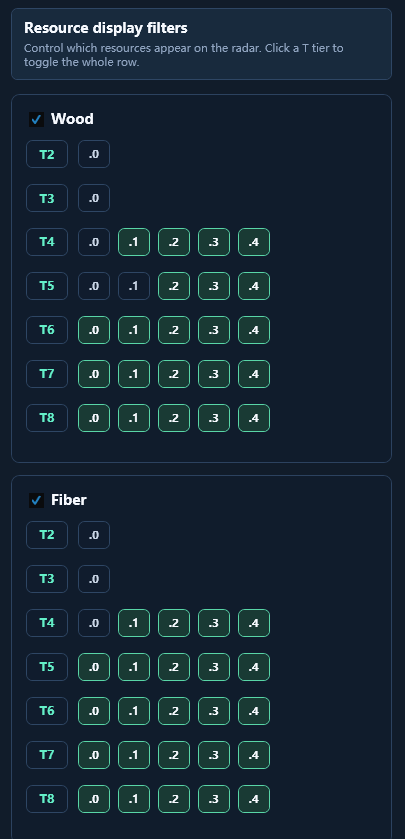
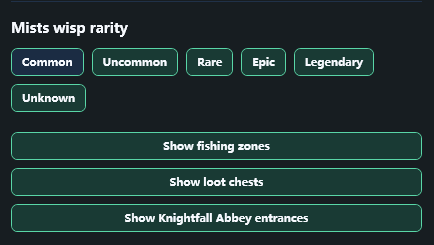
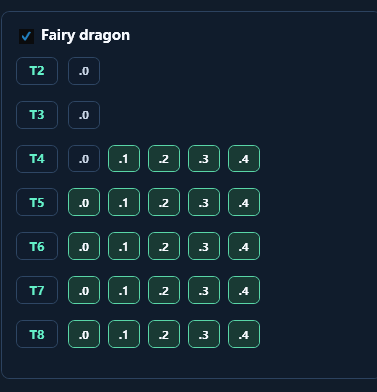
Scegli cosa mostrare per tipo di risorsa, livello e incantamento. Puoi visualizzare anche creature rare delle Nebbie, come draghi fatati e grifoni, rarità dei forzieri, banchi di pesca e pesci rimasti, e ingressi alla Knightfall Abbey.
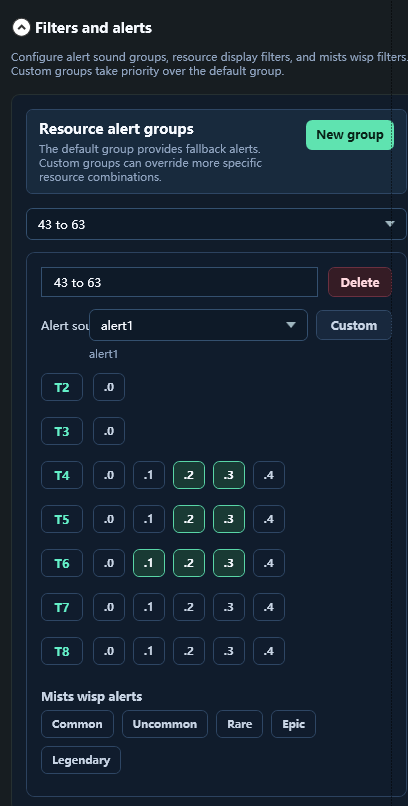
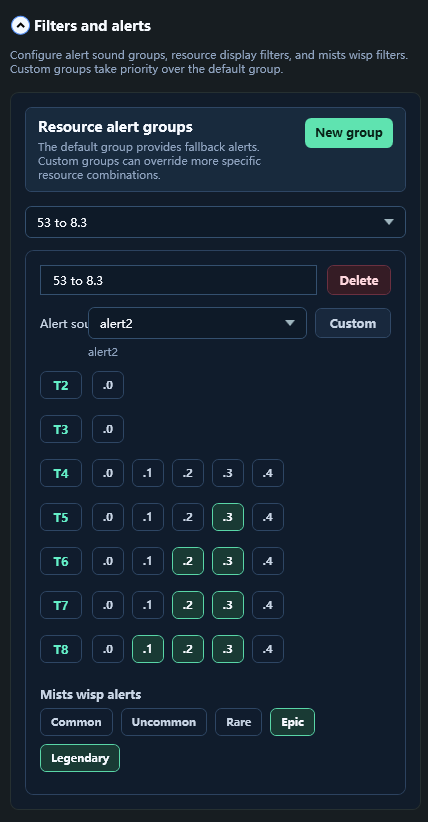
Imposta avvisi sonori per gruppo di risorse
Crea gruppi di avvisi per le risorse con suoni diversi per livelli e incantamenti. Puoi impostare avvisi anche per le creature delle Nebbie e riconoscere gli obiettivi dal suono.
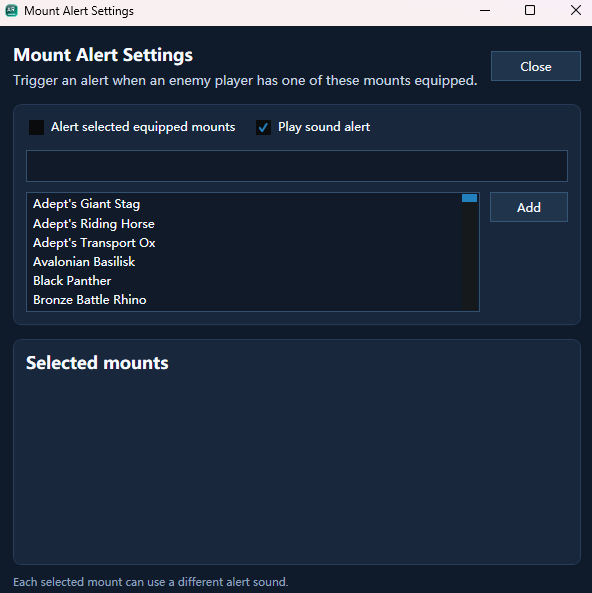
Avvisi per cavalcature selezionate
Aggiungi le cavalcature desiderate agli avvisi e attiva l'audio. Quando un giocatore ostile vicino ne cavalca una, sentirai l'avviso; ogni cavalcatura può avere un suono diverso.

Visualizza i giocatori vicini
Quando viene rilevato un giocatore ostile vicino, il pannello mostra equipaggiamento e abilità, salute attuale, stato della cavalcatura e del combattimento. La schermata mostra il pannello prima del rilevamento.
Per visualizzare la posizione esatta dei giocatori ostili è necessario acquistare separatamente l'hardware dedicato. Per domande sull'acquisto o sull'uso, scrivici:
rivers.boat.snow@gmail.com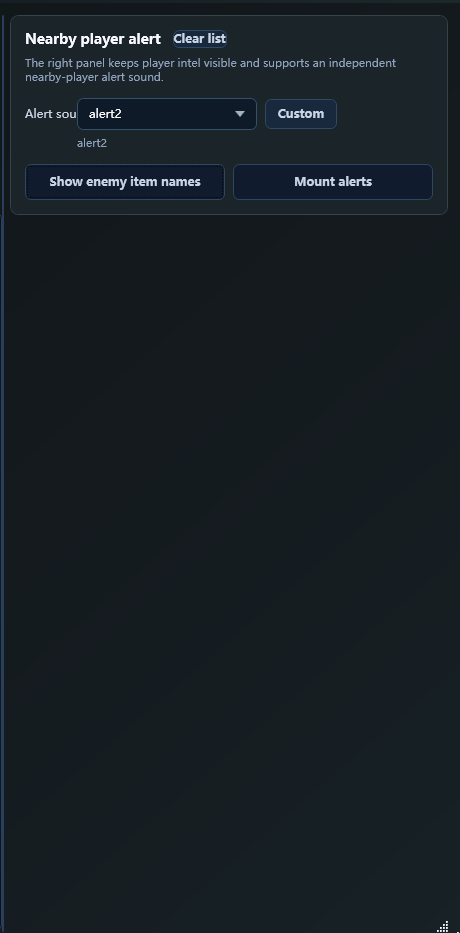
Pesca automatica
Controlla la schermata di gioco, poi imposta modalità, tasto dell'inventario e pesci desiderati.
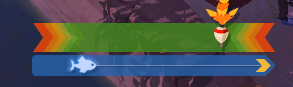
Mantieni visibile la barra
Non coprire la barra di avanzamento della pesca e lasciala nella posizione predefinita.
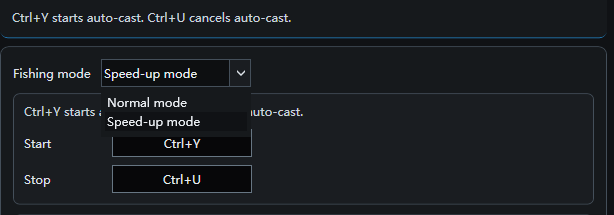
Imposta modalità e tasti rapidi
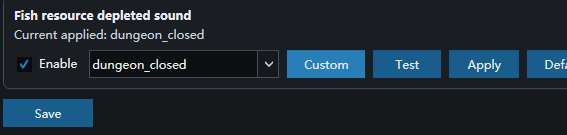
Scegli la modalità normale o rapida e imposta i tasti di avvio e arresto. La modalità rapida accelera la pesca di alcuni pesci di livello alto di circa il 200%–300%.
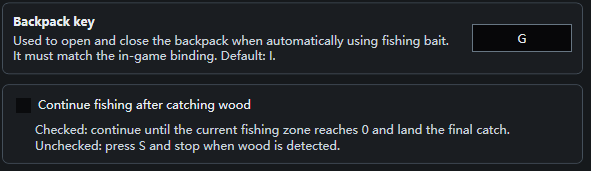
Controlla il tasto dell'inventario
Il tasto dell'inventario deve corrispondere a quello nel gioco. Se l'esca non viene usata automaticamente, controlla questa impostazione. Puoi anche scegliere se continuare dopo aver pescato legno.
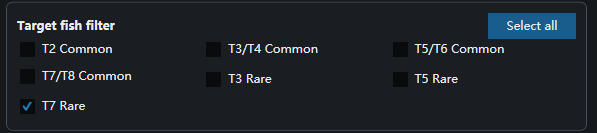
Filtra i pesci desiderati
Scegli i pesci per livello e rarità, ad esempio solo i rari T7. Con questo filtro la media è di circa 6m di argento all'ora; i guadagni effettivi dipendono dai prezzi di mercato e dalle catture.
Salva le impostazioni
Dopo le modifiche fai clic su Salva: le nuove impostazioni diventano attive solo allora.
Raccolta automatica
Imposta raccolta, combattimento e ritirata, poi controlla mappe, inventario e comandi di gioco.
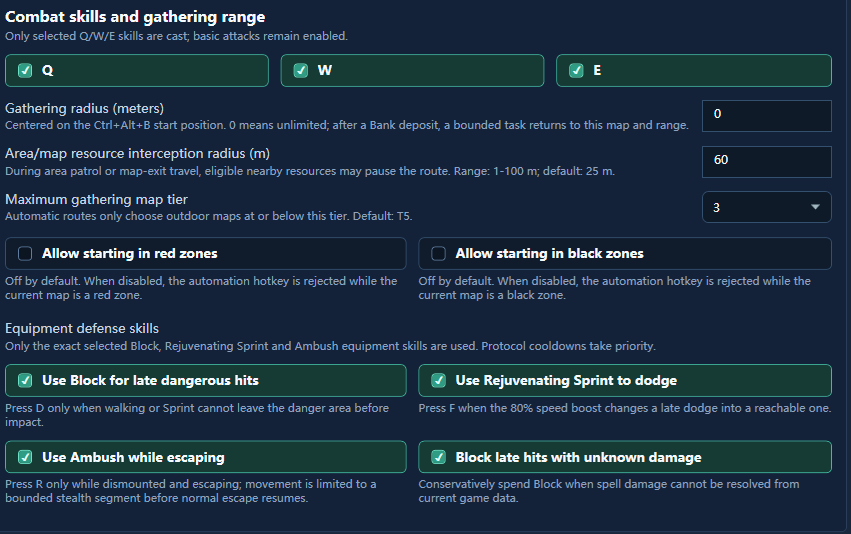
Imposta raccolta e abilità
Scegli obiettivi, raggio di ricerca e abilità dell'equipaggiamento. Controlla le opzioni per le zone rosse e nere prima di iniziare.
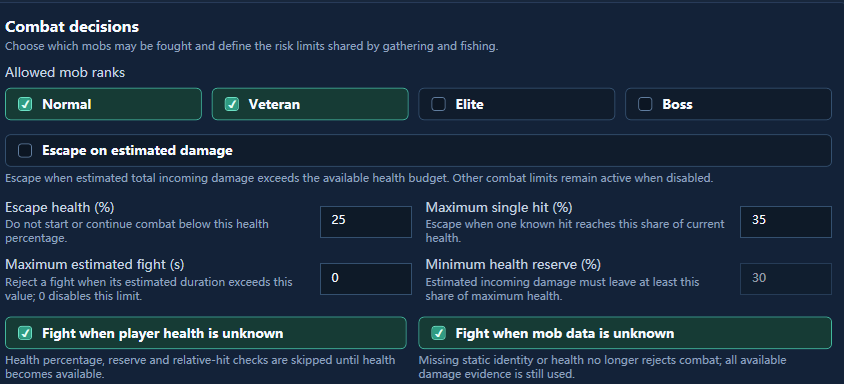
Imposta combattimento e ritirata
Scegli i livelli dei mostri da affrontare, se combattere con dati incompleti e la soglia di salute per ritirarsi.
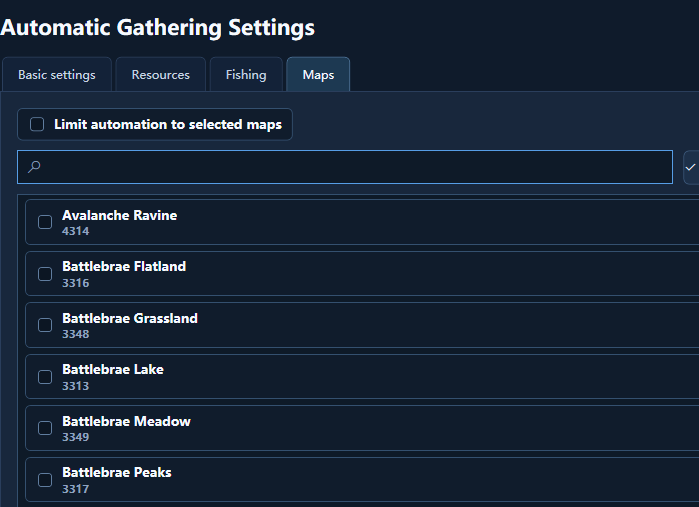
Scegli le mappe di raccolta
Seleziona le mappe nel selettore per raccogliere nelle mappe indicate.
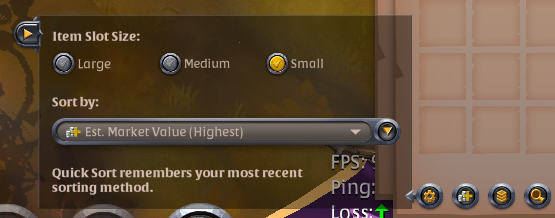
Controlla la dimensione degli slot
Imposta Item Slot Size nell'inventario su Small. Se le risorse non vengono depositate automaticamente, controlla prima questa opzione.
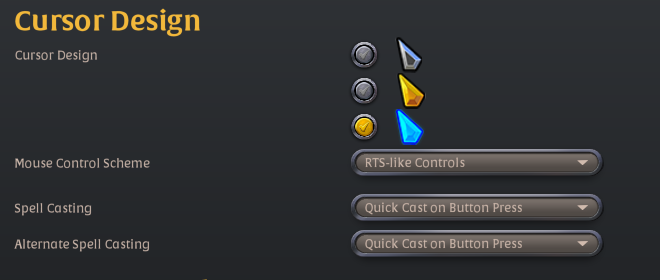
Comandi di gioco consigliati
Per i comandi di gioco consigliamo RTS-like Controls e di impostare Spell Casting e Alternate Spell Casting su Quick Cast on Button Press. Puoi adattarli alle tue esigenze.
Vuoi iniziare? Scarica il client Windows e segui i passaggi di questa pagina.
Scarica il client