WINDOWS / AR TOOL
安裝與使用指南
依序完成安裝、啟動和功能設定。以下步驟適用於 Windows 用戶端,截圖以目前版本為例。
安裝與啟動
先檢查安裝目錄與執行環境,再啟動用戶端和遊戲。
選擇遊戲安裝目錄
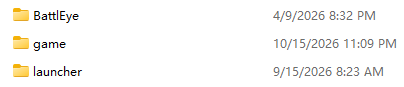
在 AR TOOL 中選擇 Albion Online 安裝目錄;該目錄下應直接包含 BattlEye、game 和 launcher 資料夾。
依序啟動
如使用遊戲加速器,請選擇路由模式,並按「加速器 → AR TOOL → 遊戲」的順序啟動。通常無需管理員權限;若遊戲以管理員身分執行,AR TOOL 也需以管理員身分執行。
設定 ESP 顯示模式
若要使用 ESP 模式,請先在遊戲設定中將顯示模式切換為「無邊框」或「視窗」。
遊戲已啟動?
如果在遊戲執行後才開啟 AR TOOL,請通過一次傳送門或重新登入遊戲,否則自動釣魚可能無法正常運作。
解析度提示:採集和釣魚機器人已知支援 1920 × 1080、2560 × 1440;其他解析度請自行測試。
雷達
依目標篩選雷達內容,並為資源和附近玩家設定聲音提醒。
篩選資源與特殊目標
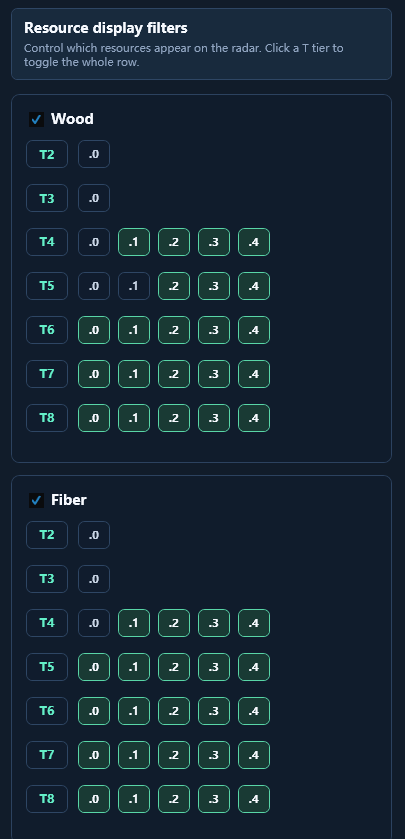
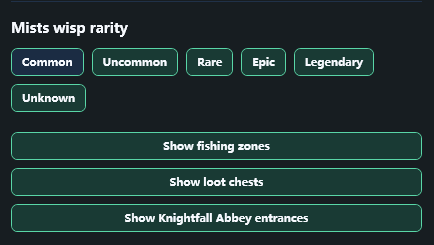
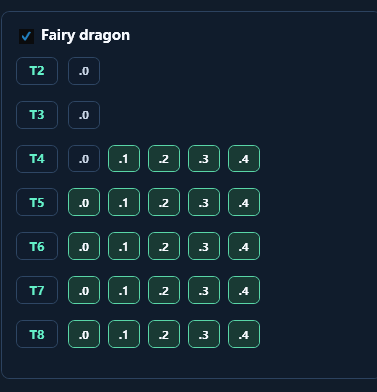
依資源類型、等級和附魔等級選擇要顯示的目標。還可顯示迷霧稀有生物(如妖精龍、獅鷲)、寶箱稀有度、魚群及其剩餘數量,以及隕落騎士修道院入口。
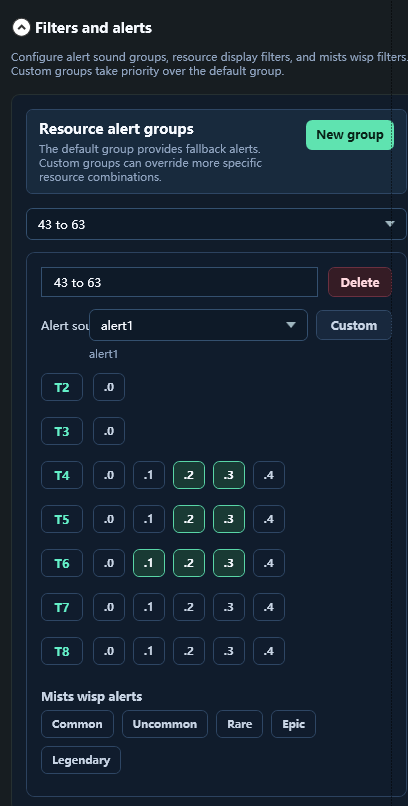
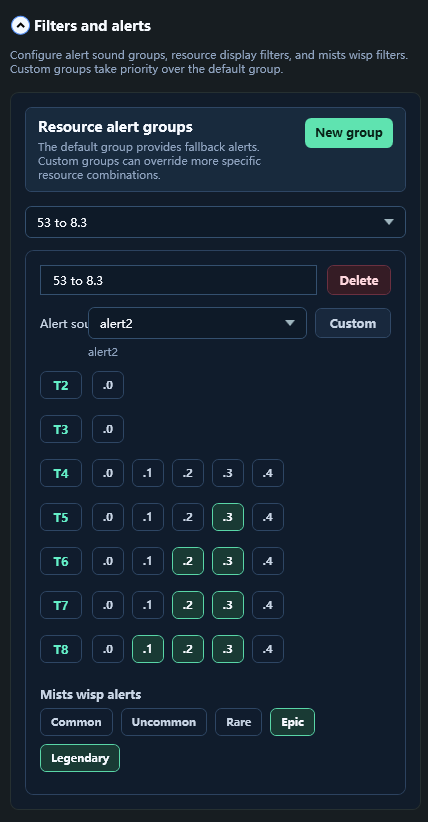
依資源分組設定提醒音
建立資源提醒分組,為不同等級和附魔等級指定不同聲音;也可為迷霧生物設定提醒,聽到提示音就能區分目標。
指定坐騎觸發警報
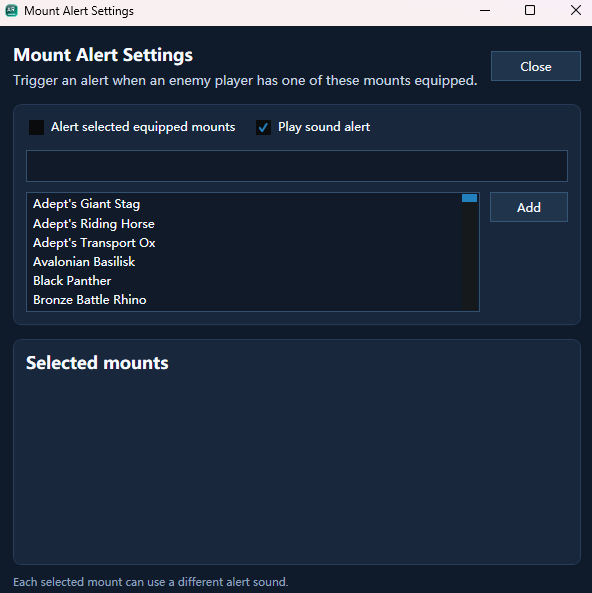
在坐騎提醒中加入指定坐騎並開啟聲音警報。附近敵對玩家騎乘這些坐騎時,會觸發對應的提醒音;不同坐騎可分別設定聲音。

查看附近玩家資訊
偵測到附近敵對玩家後,可在面板查看其裝備與裝備技能、即時生命值、騎乘狀態和戰鬥狀態。截圖顯示的是尚未偵測到玩家時的面板。
若要顯示敵對玩家的具體位置,需另行購買配套硬體設備。有關購買或使用的問題,請發郵件諮詢:
rivers.boat.snow@gmail.com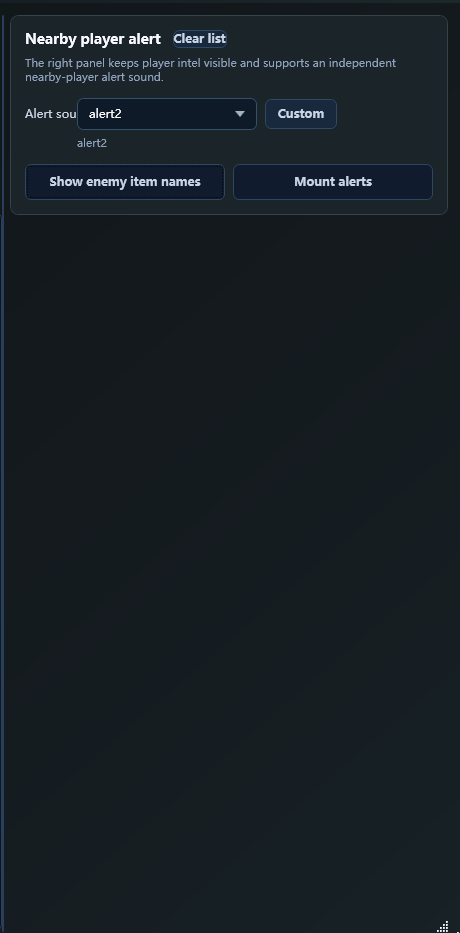
自動釣魚
先檢查遊戲畫面,再依序設定模式、背包按鍵和目標魚類。
保持進度條可見
釣魚進度條不能被其他介面遮擋,並應保持在遊戲中的預設位置。

設定模式和快捷鍵
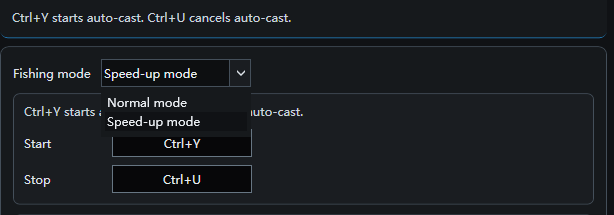
選擇普通或快速模式,再設定開始、停止快捷鍵。快速模式可加快部分高等級魚類的處理,釣魚速度的加速幅度約 200%~300%。
核對背包按鍵
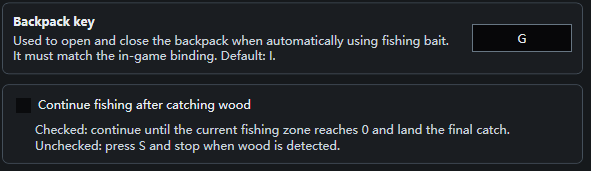
背包按鍵須與遊戲內快捷鍵一致。如果無法自動使用魚餌,請檢查這項設定是否正確。還可以選擇釣到木材後是否繼續釣魚。
篩選目標魚類
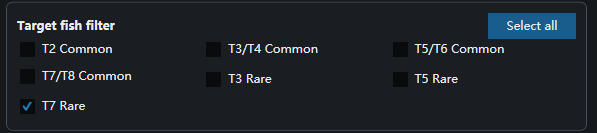
按等級和稀有度勾選想釣的魚,例如只選擇 T7 稀有魚。以此篩選條件為例,平均每小時約 6m 銀幣;實際收益取決於市場價格和釣獲情況。
儲存設定
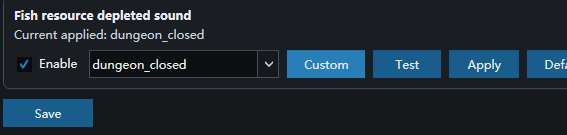
設定完成後點擊「儲存」,新設定才會生效。
自動採集
設定採集範圍、戰鬥與撤離策略,再核對地圖、物品欄和遊戲控制設定。
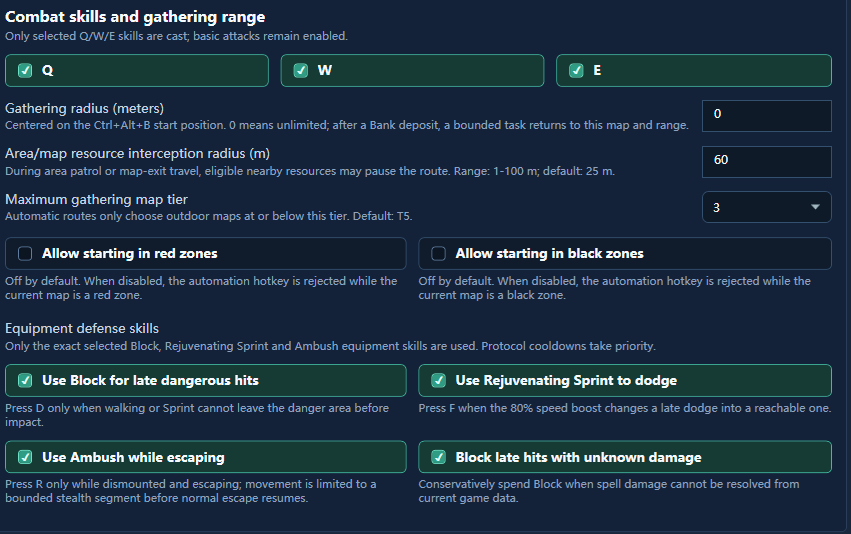
設定採集與技能
依需求選擇採集目標、搜尋範圍和裝備技能,並在啟動前核對紅區、黑區相關選項。
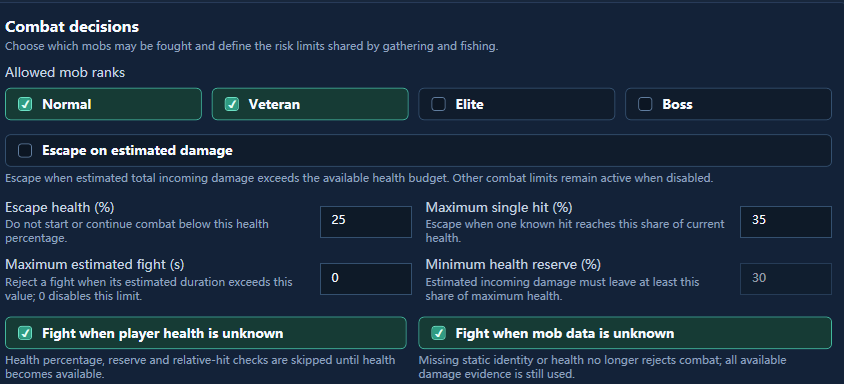
設定戰鬥與撤離
選擇可應對的怪物等級、資訊不完整時是否戰鬥,以及生命值低於多少時撤離。
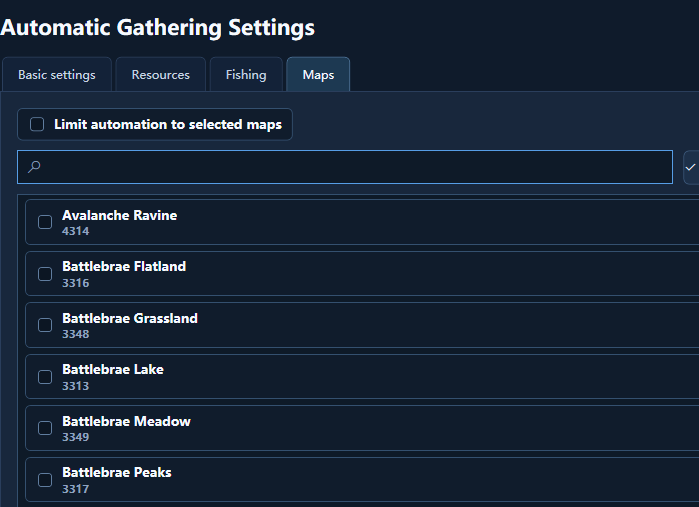
指定採集地圖
在地圖選擇器中勾選允許採集的地圖,即可在指定地圖採集。
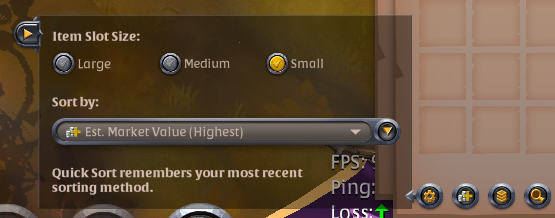
檢查物品欄格子大小
將物品欄中的 Item Slot Size 設為 Small。若採集物無法自動存入銀行,請先檢查這項設定。
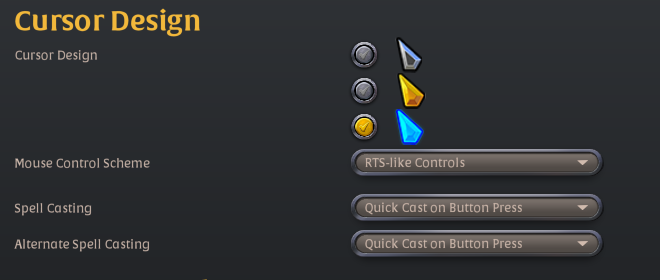
建議的遊戲控制設定
遊戲控制建議使用 RTS-like Controls,並將 Spell Casting 與 Alternate Spell Casting 都設為 Quick Cast on Button Press。可依實際需要調整。
準備開始?下載 Windows 用戶端後,依本頁步驟完成設定。
下載客戶端