WINDOWS / AR TOOL
설치 및 사용 가이드
설치, 실행, 기능 설정을 순서대로 완료하세요. Windows 클라이언트 기준이며 화면은 현재 버전의 예시입니다.
설치 및 실행
클라이언트와 게임을 실행하기 전에 설치 폴더와 실행 환경을 확인하세요.
게임 설치 폴더 선택
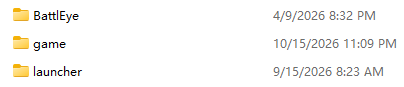
AR TOOL에서 Albion Online 설치 폴더를 선택하세요. 그 안에 BattlEye, game, launcher 폴더가 바로 있어야 합니다.
순서대로 실행
게임 가속기를 쓴다면 라우팅 모드로 설정하고 가속기 → AR TOOL → 게임 순서로 실행하세요. 보통 관리자 권한은 필요 없지만 게임을 관리자 권한으로 실행한다면 AR TOOL도 동일하게 실행해야 합니다.
ESP 화면 모드 설정
ESP 모드를 사용하려면 먼저 게임의 화면 모드를 테두리 없는 창 또는 창 모드로 설정하세요.
게임이 이미 실행 중인가요?
게임 실행 후 AR TOOL을 켰다면 포털을 한 번 통과하거나 재로그인하세요. 그렇지 않으면 자동 낚시가 제대로 작동하지 않을 수 있습니다.
해상도: 채집 및 낚시 봇은 1920 × 1080, 2560 × 1440에서 작동하는 것으로 확인되었습니다. 다른 해상도는 직접 테스트하세요.
레이더
레이더에 표시할 대상을 선별하고 자원과 주변 플레이어의 소리 알림을 설정하세요.
자원과 특수 대상 선별
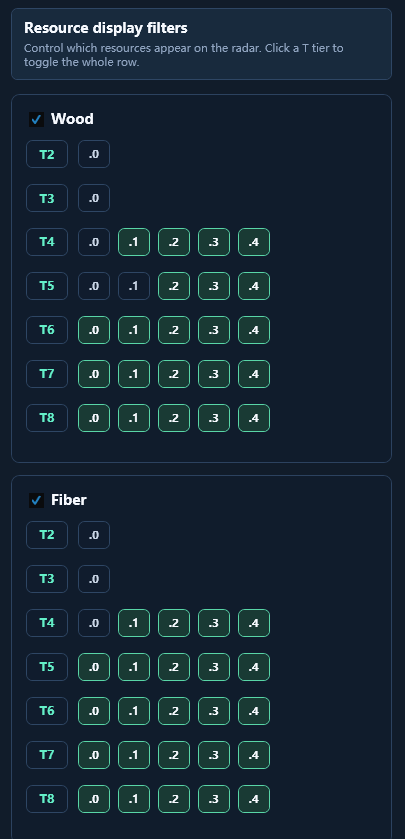
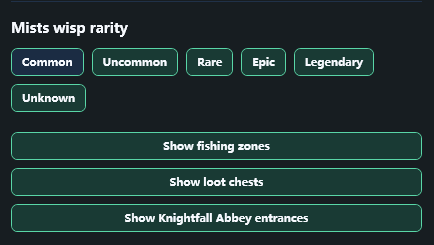
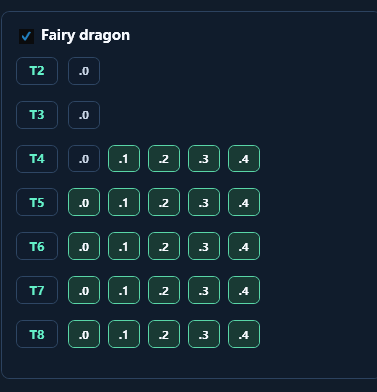
자원 종류, 등급, 인챈트 단계로 표시 대상을 선택하세요. 요정 용과 그리핀 같은 안개 지역 희귀 생물, 상자 희귀도, 낚시터와 남은 물고기 수, Knightfall Abbey 입구도 표시할 수 있습니다.
자원 그룹별 알림음 설정
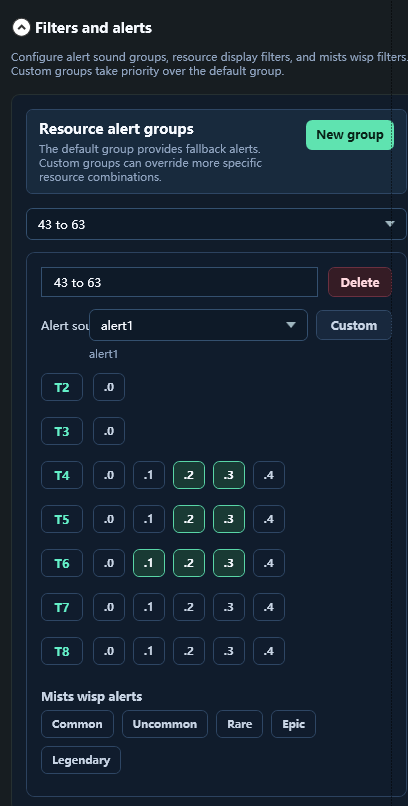
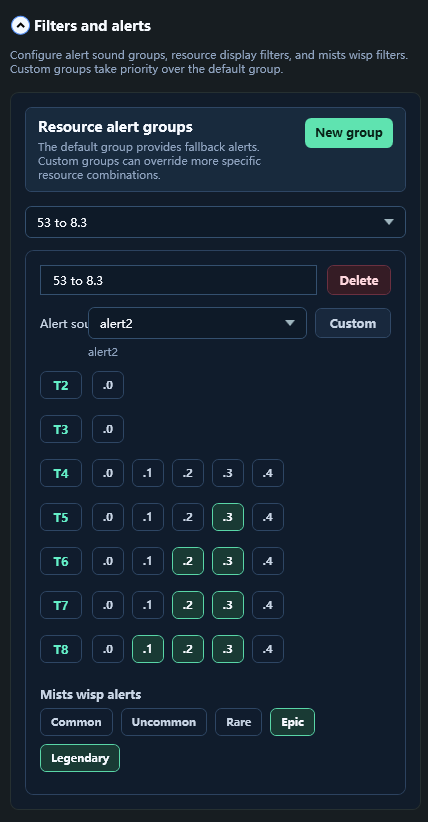
자원 알림 그룹을 만들어 등급과 인챈트 단계별로 다른 소리를 지정하세요. 안개 지역 생물에도 알림을 설정해 소리로 대상을 구분할 수 있습니다.
지정 탈것 경보
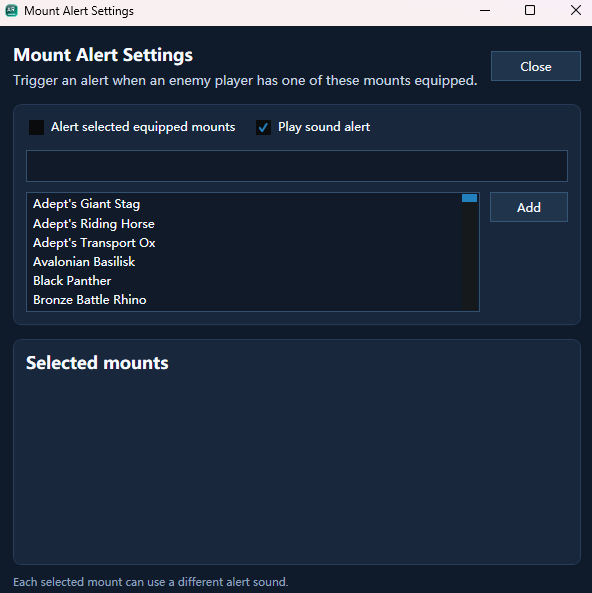
원하는 탈것을 경보 목록에 추가하고 소리 알림을 켜세요. 주변 적대 플레이어가 해당 탈것에 타고 있으면 경보가 울리며, 탈것별로 다른 소리를 설정할 수 있습니다.
주변 플레이어 정보 보기
주변 적대 플레이어가 감지되면 패널에서 장비와 스킬, 현재 체력, 탑승 여부, 전투 상태를 볼 수 있습니다. 스크린샷은 플레이어가 감지되기 전의 빈 화면입니다.
적대 플레이어의 정확한 위치를 표시하려면 별도의 호환 하드웨어를 구매해야 합니다. 구매나 사용에 관한 문의는 이메일로 보내주세요:
rivers.boat.snow@gmail.com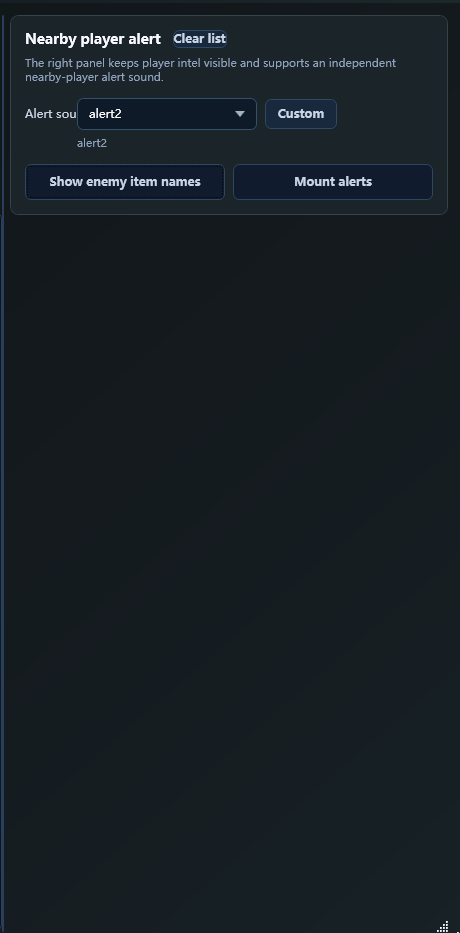
자동 낚시
게임 화면을 확인한 뒤 모드, 가방 키, 목표 물고기를 설정하세요.
진행 막대 보이게 하기
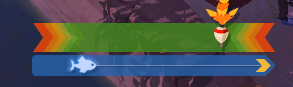
낚시 진행 막대가 다른 UI에 가리지 않도록 하고 기본 위치를 유지하세요.
모드와 단축키 설정
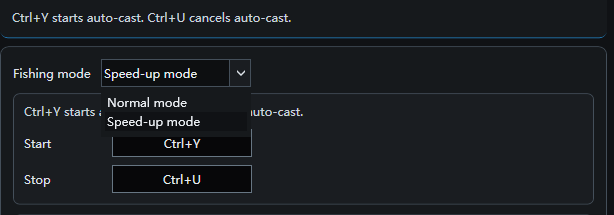
일반 또는 고속 모드를 선택하고 시작·중지 단축키를 설정하세요. 고속 모드는 일부 고등급 물고기의 낚시 속도를 약 200%~300% 높입니다.
가방 키 확인
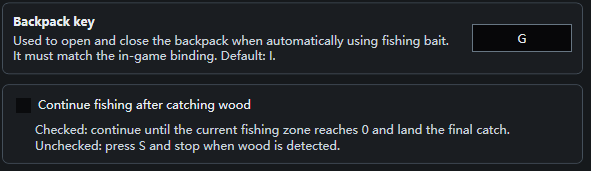
가방 키는 게임 내 단축키와 같아야 합니다. 미끼가 자동으로 사용되지 않으면 이 설정을 확인하세요. 나무를 낚은 뒤 계속할지도 선택할 수 있습니다.
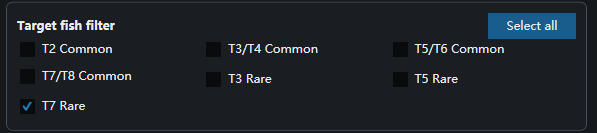
목표 물고기 선별
등급과 희귀도로 원하는 물고기를 고르세요. 예를 들어 T7 희귀 물고기만 선택할 수 있습니다. 이 조건에서는 시간당 평균 약 6m 실버이며, 실제 수익은 시세와 획득량에 따라 달라집니다.
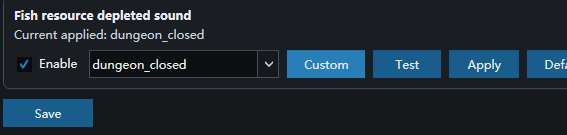
설정 저장
설정을 마친 뒤 저장을 눌러야 새 설정이 적용됩니다.
자동 채집
채집 범위와 전투·철수 방식을 설정한 뒤 지도, 가방, 게임 조작 설정을 확인하세요.
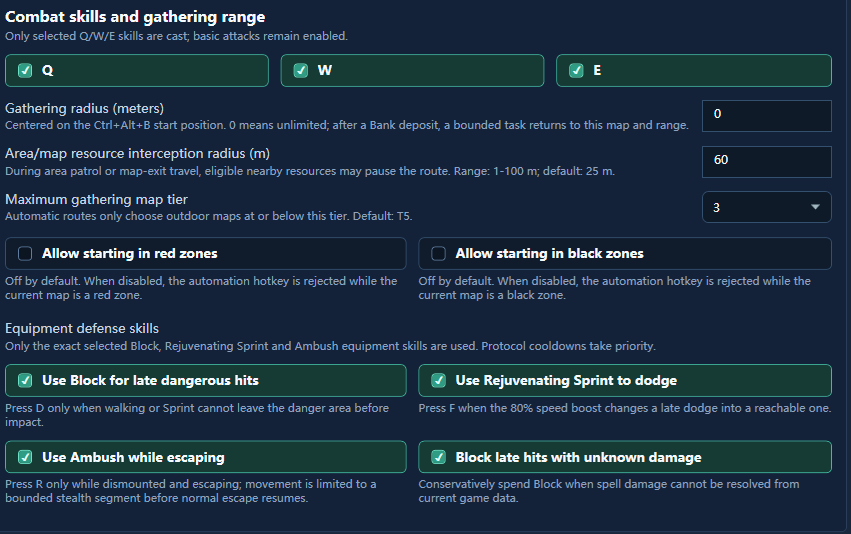
채집과 스킬 설정
채집 목표, 탐색 범위, 장비 스킬을 선택하고 시작 전에 레드존·블랙존 옵션을 확인하세요.
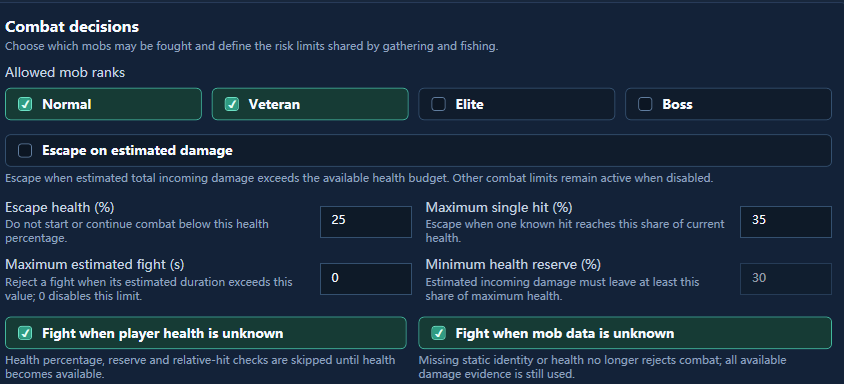
전투와 철수 설정
상대할 몬스터 등급, 정보가 부족할 때의 전투 여부, 철수할 체력 기준을 정하세요.
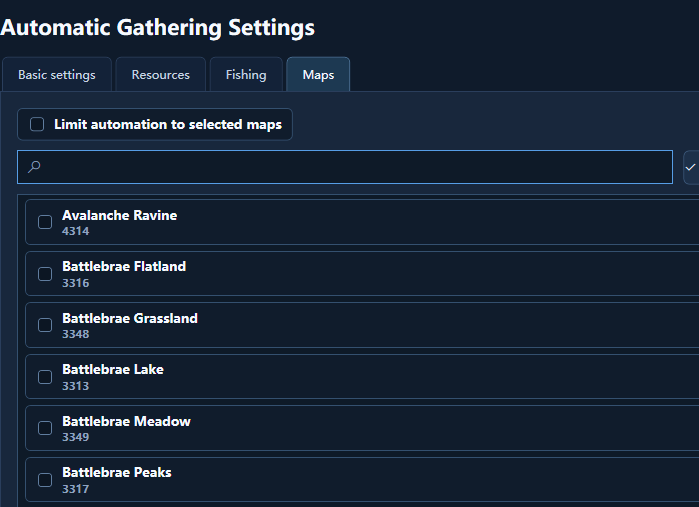
채집 지도 지정
지도 선택기에서 채집을 허용할 지도를 선택하면 지정한 지도에서 채집할 수 있습니다.
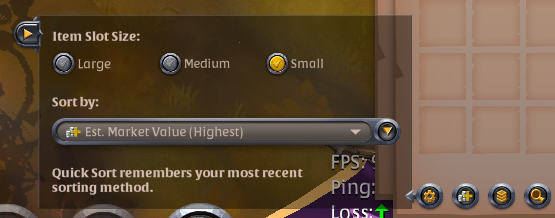
가방 슬롯 크기 확인
가방의 Item Slot Size를 Small로 설정하세요. 채집물이 은행에 자동 보관되지 않으면 먼저 이 설정을 확인하세요.
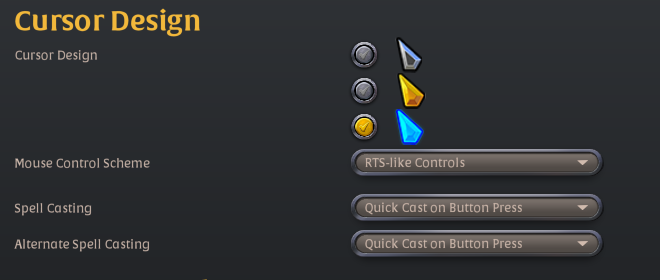
권장 게임 조작 설정
게임 조작은 RTS-like Controls를 권장하며, Spell Casting과 Alternate Spell Casting을 모두 Quick Cast on Button Press로 설정하세요. 필요에 따라 조정할 수 있습니다.
시작할 준비가 되셨나요? Windows 클라이언트를 다운로드하고 이 페이지의 단계대로 설정하세요.
클라이언트 다운로드