WINDOWS / AR TOOL
Kurulum ve kullanım kılavuzu
Kurulum, başlatma ve özellik ayarlarını sırayla tamamla. Bu kılavuz Windows istemcisi içindir; görseller güncel sürümü gösterir.
Kurulum ve başlatma
İstemciyi ve oyunu başlatmadan önce oyun klasörünü ve ortamı kontrol et.
Oyun klasörünü seç
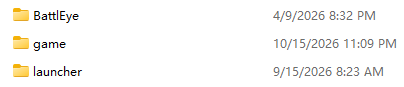
AR TOOL içinde Albion Online kurulum klasörünü seç. BattlEye, game ve launcher klasörleri doğrudan bunun içinde olmalı.
Npcap'i kur
AR TOOL'un çalışması için Npcap gerekir. İstemciyi açmadan önce resmî siteden indirip kur.
Npcap resmî sitesine gitSırayla başlat
Oyun hızlandırıcısı kullanıyorsan yönlendirme modunu seç ve hızlandırıcı → AR TOOL → oyun sırasıyla başlat. Normalde yönetici yetkisi gerekmez; oyun yönetici olarak çalışıyorsa AR TOOL da öyle çalışmalıdır.
ESP için görüntü modunu ayarla
ESP modunu kullanmak için önce oyunun görüntü modunu Kenarlıksız veya Pencereli olarak ayarla.
Oyun zaten açık mı?
AR TOOL'u oyun açıldıktan sonra başlattıysan bir portaldan geç veya oyuna yeniden giriş yap; aksi halde otomatik balıkçılık çalışmayabilir.
Çözünürlük: toplama ve balıkçılık botlarının 1920 × 1080 ve 2560 × 1440'ta çalıştığı biliniyor. Diğer çözünürlükleri kendin dene.
Radar
Radarda gösterilecek hedefleri filtrele; kaynaklar ve yakındaki oyuncular için sesli uyarılar ayarla.
Kaynakları ve özel hedefleri filtrele
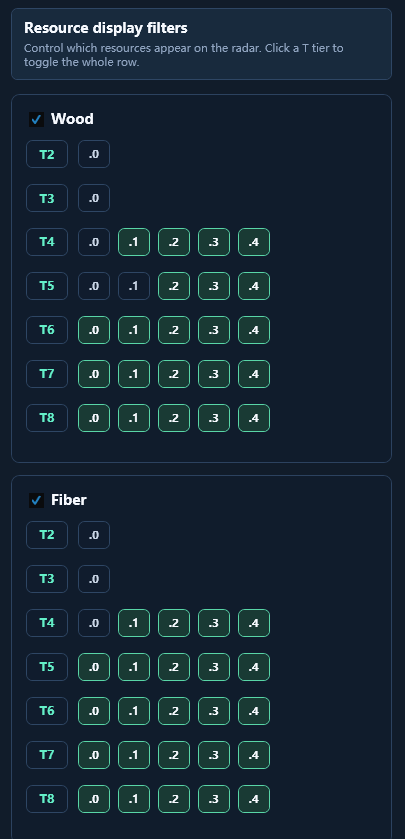
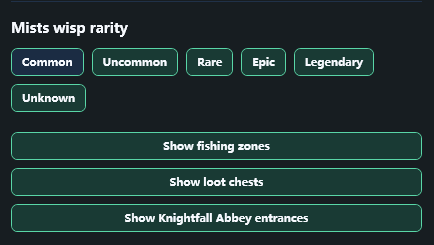
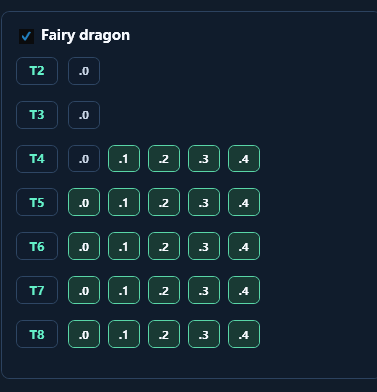
Gösterilecek hedefleri kaynak türüne, seviyesine ve büyü düzeyine göre seç. Peri ejderhası ve grifon gibi nadir Sisler yaratıklarını, sandık nadirliğini, balık noktalarını ve kalan balık sayısını, ayrıca Knightfall Abbey girişlerini de gösterebilirsin.
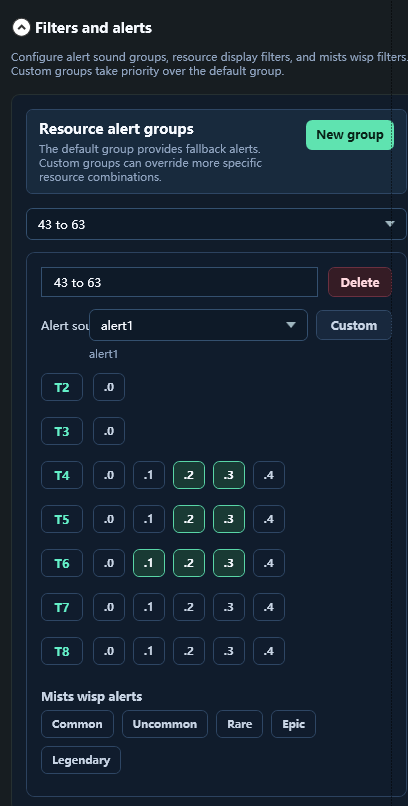
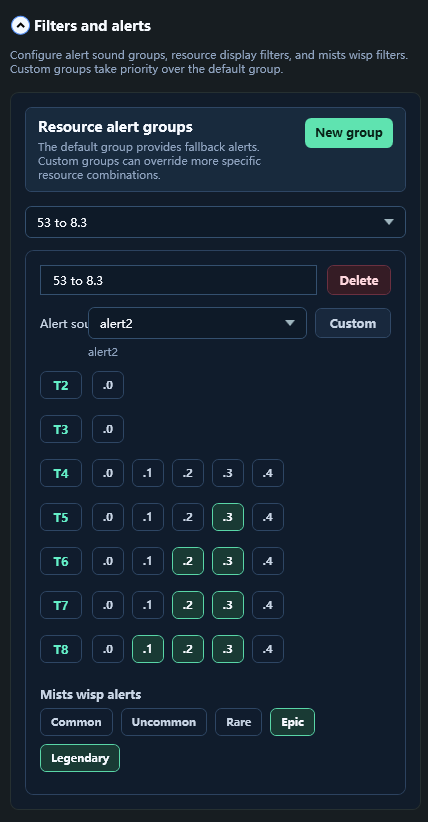
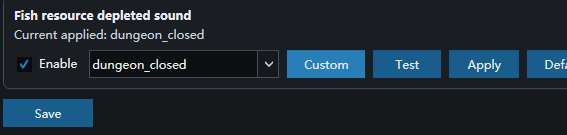
Kaynak gruplarına göre sesli uyarı ayarla
Seviye ve büyü düzeylerine farklı sesler atamak için kaynak uyarı grupları oluştur. Sisler yaratıkları için de uyarı ayarlayıp hedefleri sesten ayırt edebilirsin.
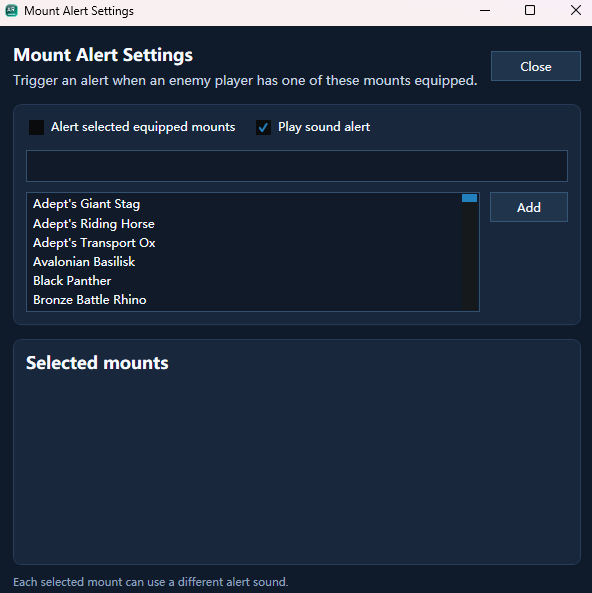
Seçilen binekler için uyarı
Belirlediğin binekleri binek uyarılarına ekle ve sesli uyarıyı aç. Yakındaki düşman oyuncu bu bineklerden birini kullandığında ilgili ses çalar; her bineğe farklı ses atanabilir.

Yakındaki oyuncu bilgilerini gör
Yakında düşman oyuncu algılandığında panelde ekipmanı ve becerileri, anlık canı, binek ve savaş durumu görünür. Görsel, henüz oyuncu algılanmamış hâli gösterir.
Düşman oyuncuların tam konumunu görmek için uyumlu donanımı ayrıca satın almanız gerekir. Satın alma veya kullanım soruları için e-posta gönderin:
rivers.boat.snow@gmail.com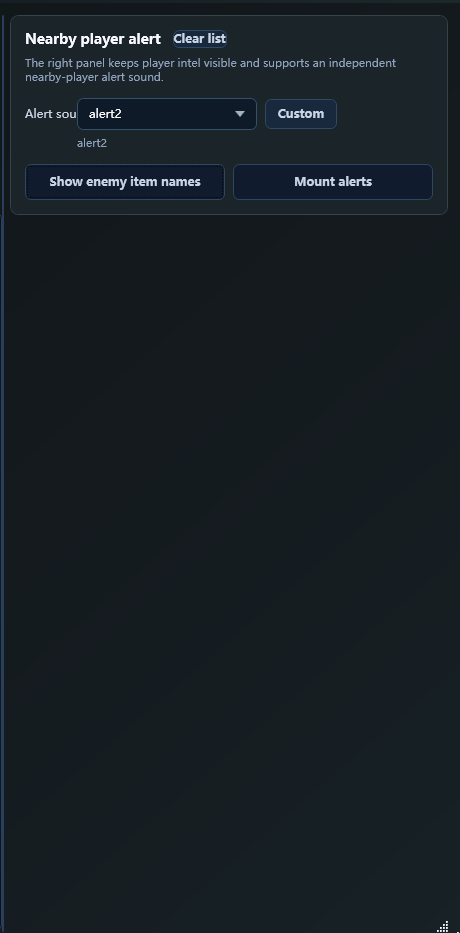
Otomatik balıkçılık
Oyun ekranını kontrol et; ardından modu, envanter tuşunu ve hedef balıkları ayarla.
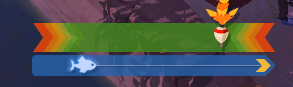
İlerleme çubuğunu görünür tut
Balıkçılık ilerleme çubuğunu kapatma; oyun içindeki varsayılan konumunda bırak.
Modu ve kısayolları ayarla
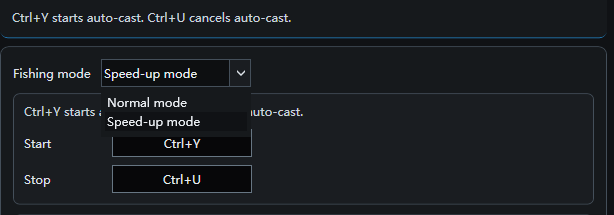
Normal veya hızlandırılmış modu seçip başlatma ve durdurma kısayollarını ayarla. Hızlandırılmış mod bazı yüksek seviye balıklarda av hızını yaklaşık %200–%300 artırır.
Envanter tuşunu kontrol et
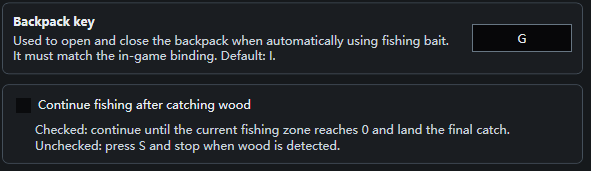
Envanter tuşu oyun içindeki kısayolla aynı olmalı. Yem otomatik kullanılmıyorsa bu ayarı kontrol et. Odun yakalandıktan sonra balıkçılığa devam edilip edilmeyeceğini de seçebilirsin.
Hedef balıkları filtrele
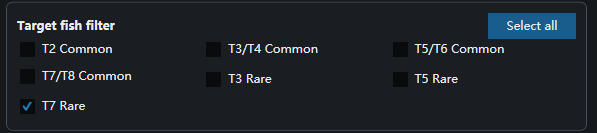
Balıkları seviye ve nadirliğe göre seç; örneğin yalnızca T7 nadir balıklar. Bu filtreyle ortalama saatlik gelir yaklaşık 6m gümüştür; gerçek kazanç piyasa fiyatlarına ve avlanan balıklara bağlıdır.
Ayarları kaydet
Düzenledikten sonra Kaydet'e tıkla; yeni ayarlar ancak kaydedilince etkinleşir.
Otomatik toplama
Toplama, savaş ve kaçış kurallarını ayarla; ardından harita, envanter ve oyun kontrollerini gözden geçir.
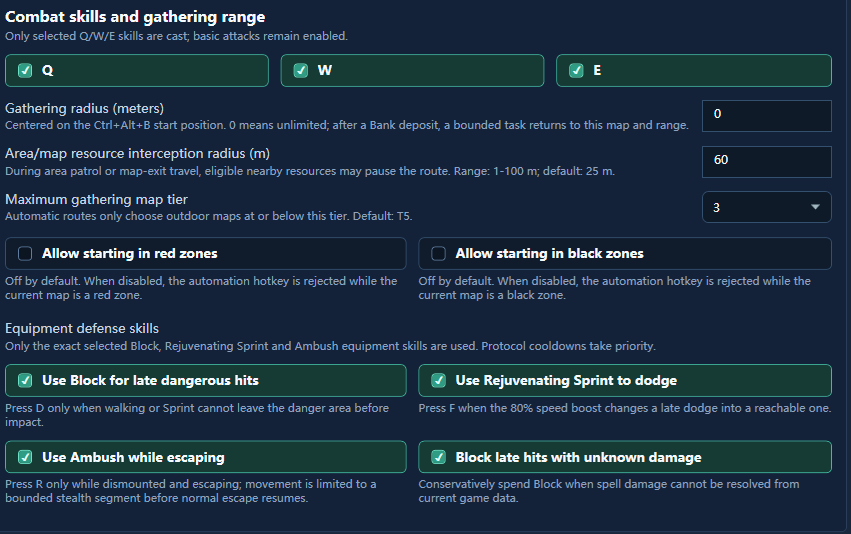
Toplama ve becerileri ayarla
Hedefleri, arama alanını ve ekipman becerilerini seç. Başlamadan önce kırmızı ve siyah bölge seçeneklerini kontrol et.
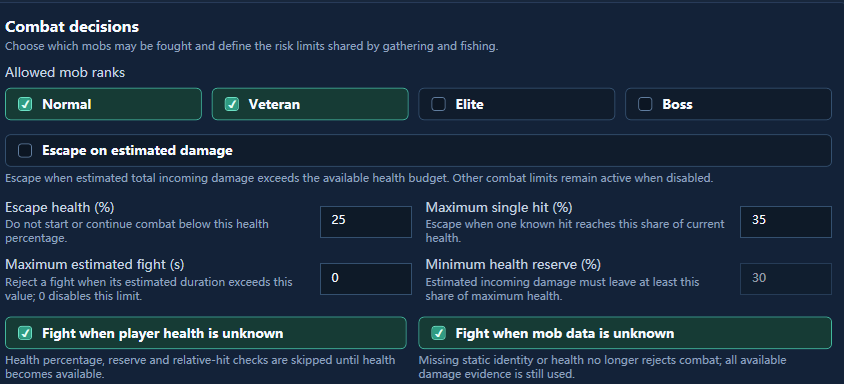
Savaş ve kaçışı ayarla
Savaşılacak yaratık seviyelerini, eksik bilgiyle savaşılıp savaşılmayacağını ve kaçış için sağlık eşiğini seç.
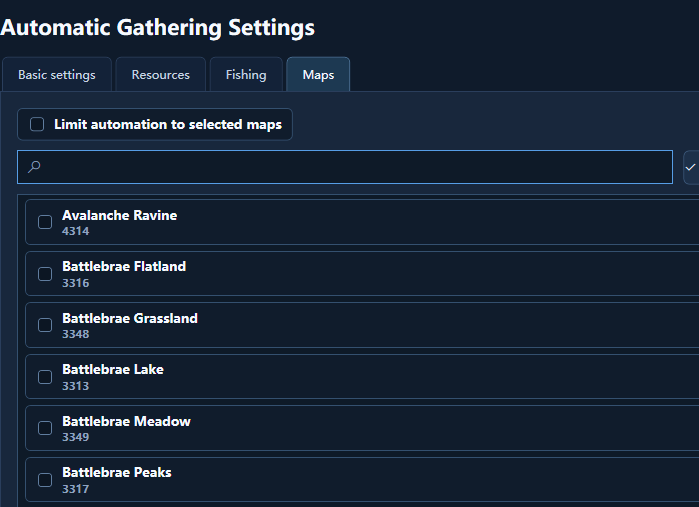
Toplama haritalarını seç
Harita seçicisinde toplama yapılacak haritaları işaretle; ardından bu haritalarda toplayabilirsin.
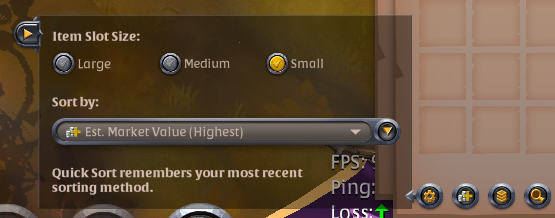
Envanter yuvası boyutunu kontrol et
Envanterdeki Item Slot Size ayarını Small yap. Toplanan eşyalar otomatik olarak bankaya bırakılmıyorsa önce bu ayarı kontrol et.
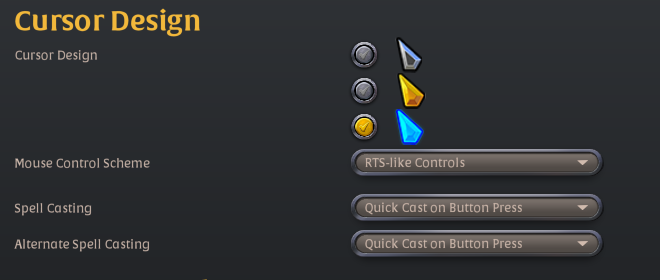
Önerilen oyun kontrolleri
Oyun kontrollerinde RTS-like Controls kullanmanı ve Spell Casting ile Alternate Spell Casting ayarlarını Quick Cast on Button Press yapmanı öneririz. İhtiyacına göre değiştirebilirsin.
Başlamaya hazır mısın? Windows istemcisini indir ve bu sayfadaki adımları izle.
İstemciyi indir