WINDOWS / AR TOOL
インストール・使用ガイド
インストール、起動、機能設定の順に進めてください。Windows クライアント向けで、画像は現行バージョンの例です。
インストールと起動
クライアントとゲームを起動する前に、フォルダーと実行環境を確認します。
ゲームのインストール先を選ぶ
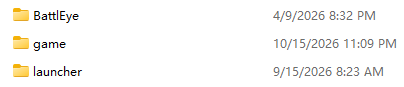
AR TOOL で Albion Online のインストール先を選びます。直下に BattlEye、game、launcher フォルダーが必要です。
順番に起動
ゲーム用アクセラレーターを使う場合はルーティングモードにし、アクセラレーター → AR TOOL → ゲームの順に起動します。通常は管理者権限不要ですが、ゲームを管理者として実行する場合は AR TOOL も同様に実行してください。
ESP 用の表示モードを設定
ESP モードを使う前に、ゲームの表示モードを「ボーダーレス」または「ウィンドウ」に設定してください。
ゲームを起動済みですか?
ゲーム起動後に AR TOOL を開いた場合は、ポータルを一度通るか再ログインしてください。そうしないと自動釣りが正常に動作しない場合があります。
解像度:採集・釣りボットは 1920 × 1080 と 2560 × 1440 で動作確認済みです。その他の解像度は各自で確認してください。
レーダー
レーダーに表示する対象を絞り込み、資源や近くのプレイヤーの通知音を設定します。
資源と特別な対象を絞り込む
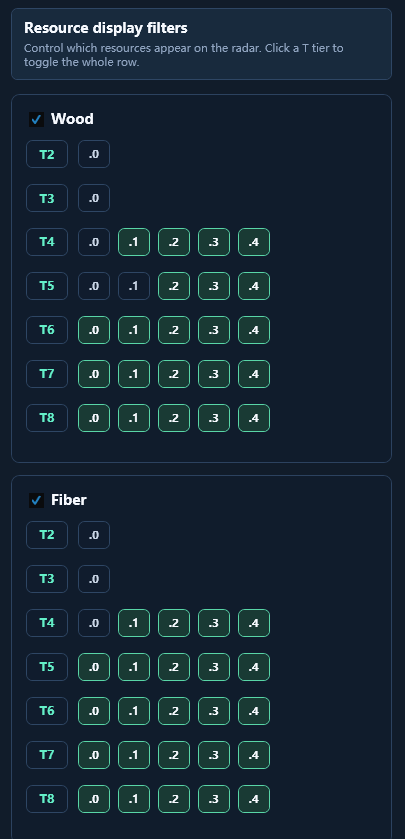
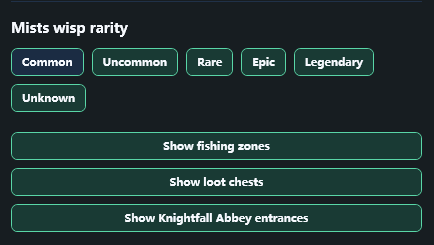
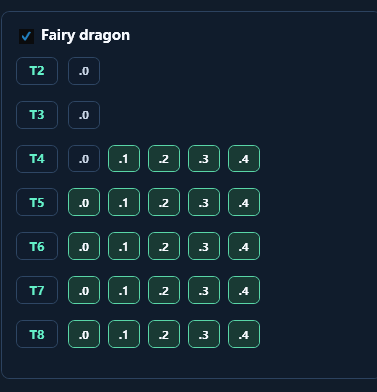
資源の種類、ティア、エンチャント段階で表示対象を選びます。妖精竜やグリフィンなどミストの希少生物、宝箱のレア度、釣り場と残りの魚の数、Knightfall Abbey の入口も表示できます。
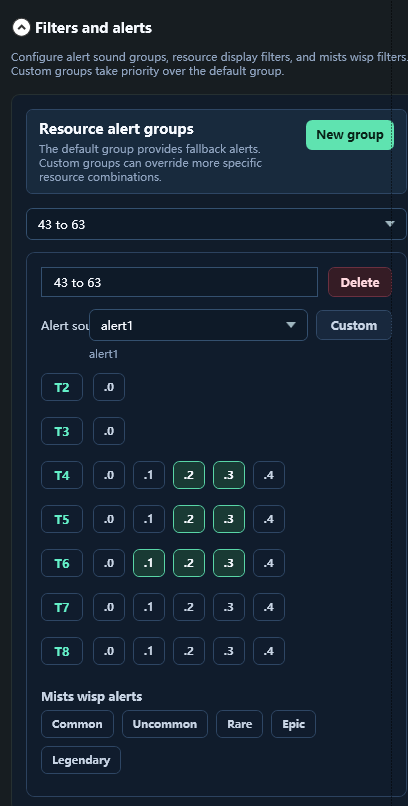
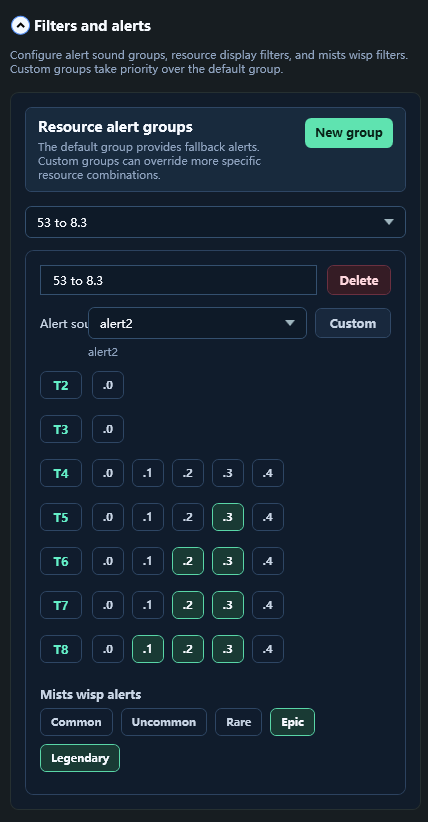
資源グループごとに通知音を設定
資源通知のグループを作り、ティアやエンチャント段階ごとに異なる音を指定します。ミストの生物にも通知を設定でき、音で対象を区別できます。
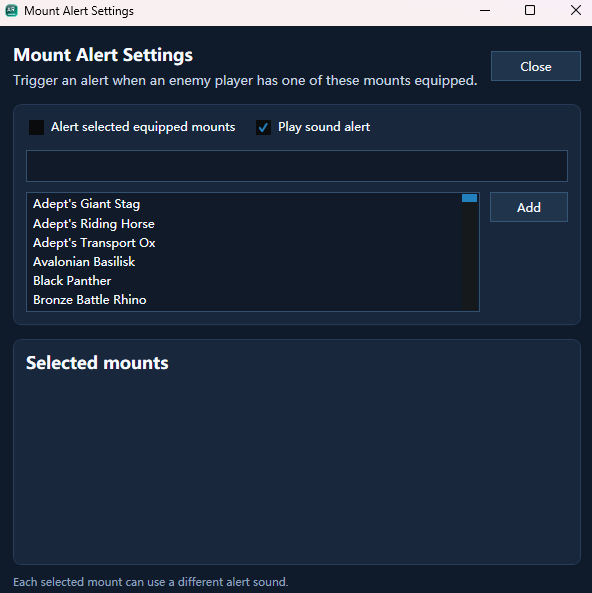
指定マウントの警報
対象のマウントを警報に追加し、音声警報を有効にします。近くの敵対プレイヤーがそのマウントに乗ると対応する音が鳴り、マウントごとに別の音を設定できます。

近くのプレイヤー情報を見る
近くの敵対プレイヤーを検出すると、パネルに装備とスキル、現在の体力、騎乗・戦闘状態が表示されます。画像はプレイヤー検出前の空の状態です。
敵対プレイヤーの正確な位置を表示するには、対応するハードウェアを別途購入する必要があります。購入や使用に関するお問い合わせは、メールでご連絡ください:
rivers.boat.snow@gmail.com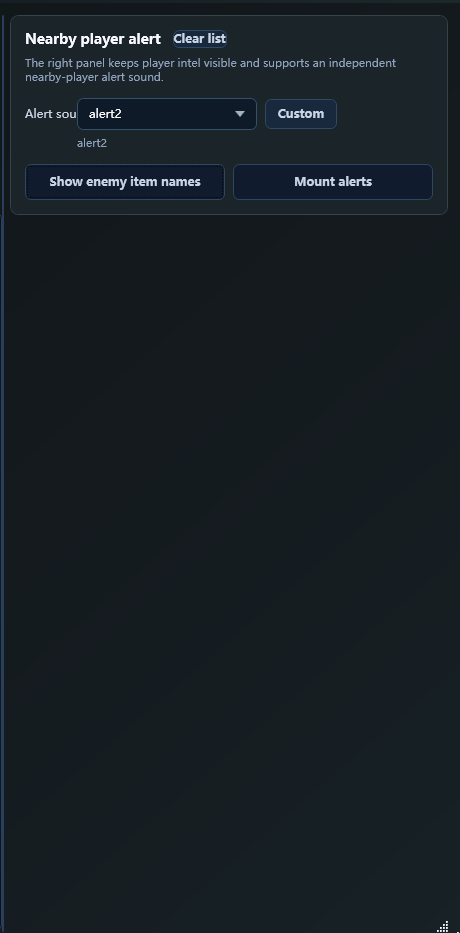
自動釣り
ゲーム画面を確認してから、モード、インベントリキー、対象の魚を設定します。
進捗バーを見える状態にする
釣りの進捗バーがほかの UI に隠れないようにし、ゲーム内の初期位置に保ってください。

モードとショートカットを設定
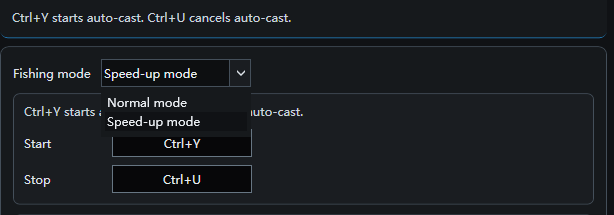
通常または高速モードを選び、開始・停止のショートカットを設定します。高速モードでは一部の高ティア魚の釣り速度が約 200%~300% 向上します。
インベントリキーを確認
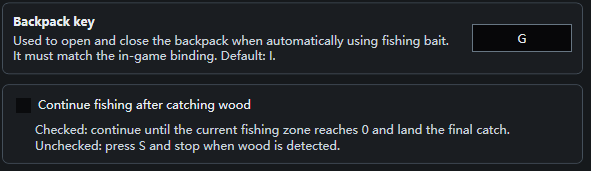
インベントリキーはゲーム内の設定と一致させてください。餌が自動で使われない場合は、この設定を確認してください。木材が釣れた後も続けるか選べます。
対象の魚を絞り込む
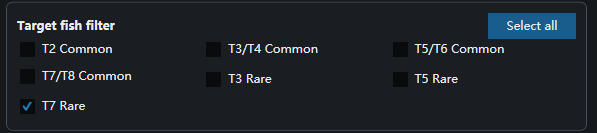
ティアとレア度で魚を選びます。例えば T7 のレア魚のみを対象にできます。この条件では平均で毎時約 6m シルバーですが、実際の収益は市場価格と釣果によって変わります。
設定を保存
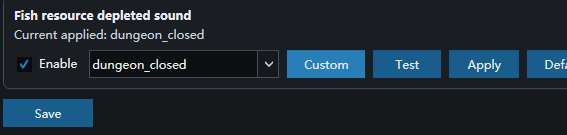
設定後に保存をクリックしてください。新しい設定は保存後に有効になります。
自動採集
採集範囲と戦闘・撤退の方針を設定し、マップ、インベントリ、ゲーム操作の設定を確認します。
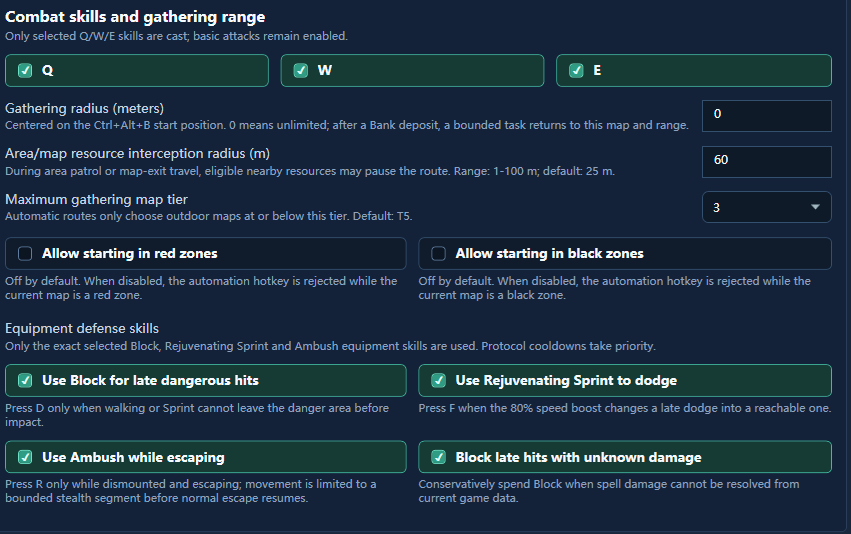
採集とスキルを設定
対象、探索範囲、装備スキルを選びます。開始前に赤・黒ゾーンの設定を確認してください。
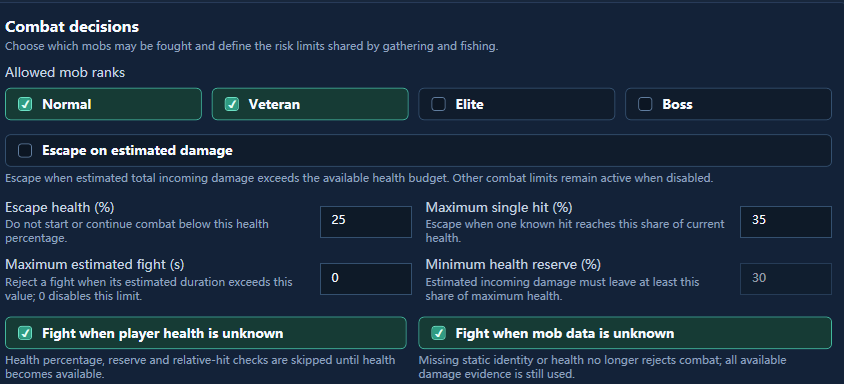
戦闘と撤退を設定
戦うモンスターのティア、情報不足時に戦うか、撤退する体力しきい値を選びます。
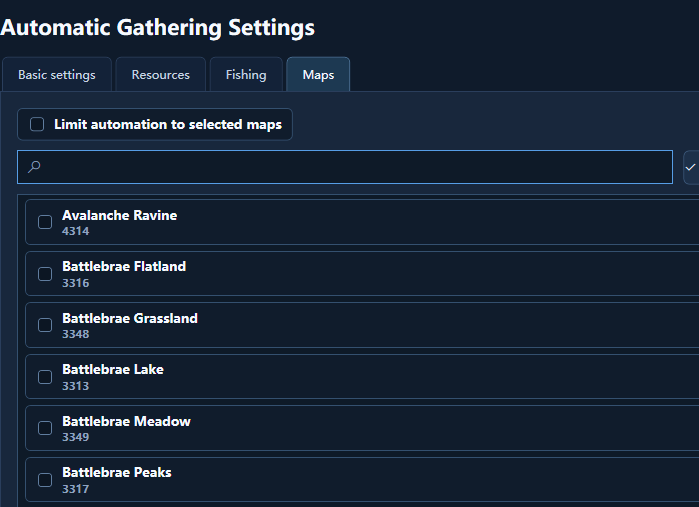
採集マップを指定
マップ選択画面で採集を許可するマップにチェックを入れると、指定したマップで採集できます。
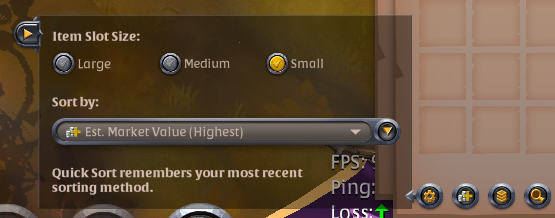
インベントリ枠のサイズを確認
インベントリの Item Slot Size を Small に設定します。採集品が自動で銀行に預けられない場合は、まずこの設定を確認してください。
おすすめのゲーム操作設定
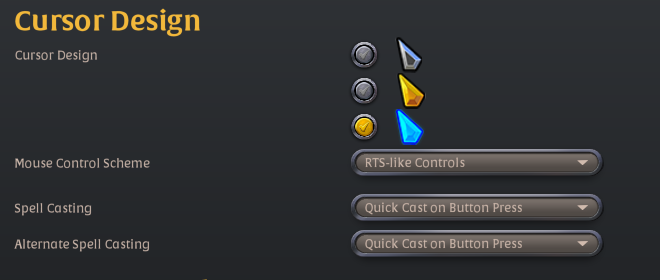
ゲーム操作では RTS-like Controls を推奨し、Spell Casting と Alternate Spell Casting は両方とも Quick Cast on Button Press に設定します。必要に応じて調整してください。
準備できましたか?Windows クライアントをダウンロードし、このページの手順に沿って設定してください。
クライアントをダウンロード