WINDOWS / AR TOOL
安装与使用指南
按顺序完成安装、启动和功能设置。以下步骤适用于 Windows 客户端,截图以当前版本为例。
安装与启动
先检查安装目录与运行环境,再启动客户端和游戏。
选择游戏安装目录
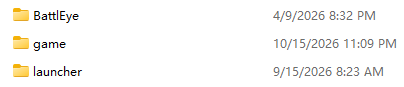
在 AR TOOL 中选择 Albion Online 安装目录;该目录下应直接包含 BattlEye、game 和 launcher 文件夹。
按顺序启动
如使用游戏加速器,请选择路由模式,并按“加速器 → AR TOOL → 游戏”的顺序启动。通常无需管理员权限;若游戏以管理员身份运行,AR TOOL 也需以管理员身份运行。
设置 ESP 显示模式
要使用 ESP 模式,请先在游戏设置中将显示模式切换为“无边框”或“窗口”。
游戏已启动?
如果在游戏运行后才打开 AR TOOL,请通过一次传送门或重新登录游戏,否则自动钓鱼可能无法正常工作。
分辨率提示:采集和钓鱼机器人已知支持 1920 × 1080、2560 × 1440;其他分辨率请自行测试。
雷达
按目标筛选雷达内容,为资源和附近玩家设置声音提醒。
筛选资源与特殊目标
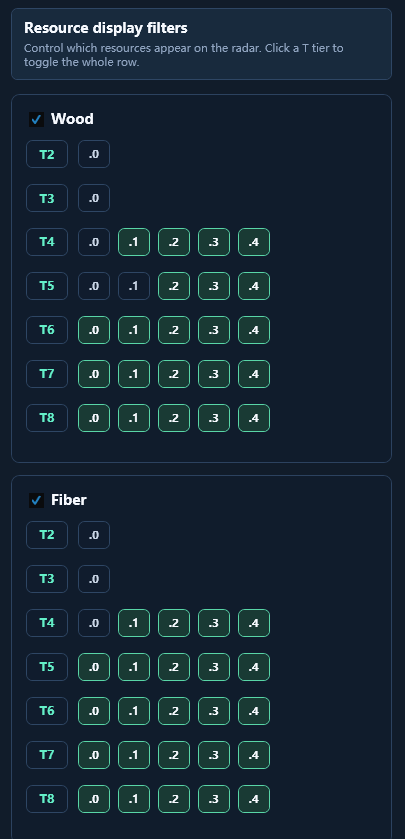
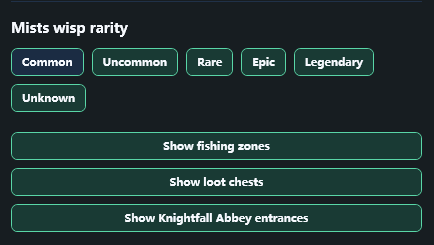
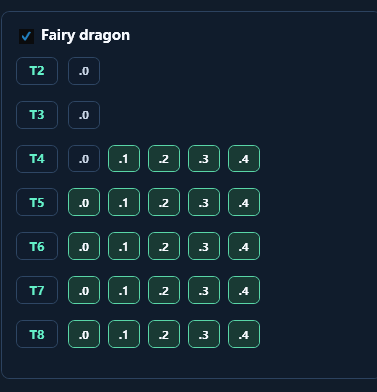
按资源类型、等级和附魔等级选择要显示的目标。还可显示迷雾稀有生物(如妖精龙、狮鹫)、宝箱稀有度、鱼群及其剩余数量,以及陨落骑士修道院入口。
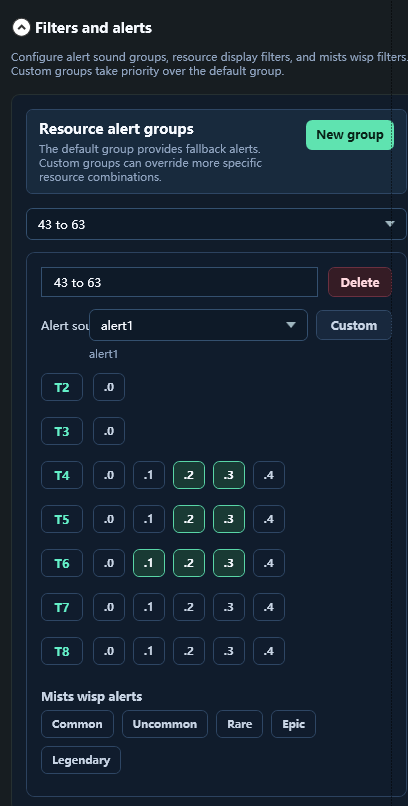
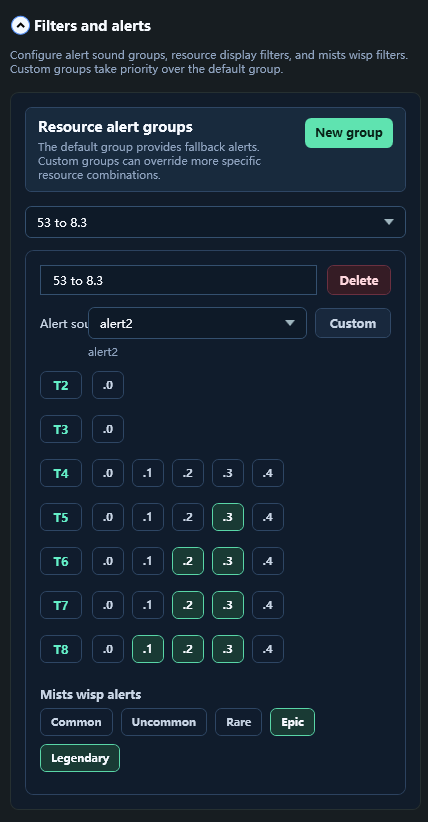
按资源分组设置提醒音
创建资源提醒分组,为不同等级和附魔等级指定不同的声音;也可为迷雾生物设置提醒,听到提示音就能区分目标。
指定坐骑触发警报
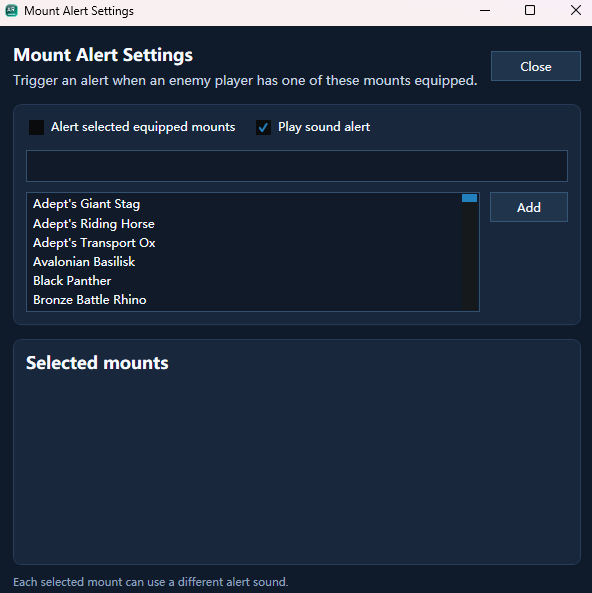
在坐骑提醒中添加指定坐骑并开启声音警报。附近敌对玩家骑乘这些坐骑时,会触发对应的提醒音;不同坐骑可分别设置声音。

查看附近玩家信息
检测到附近敌对玩家后,可在面板查看其装备与装备技能、实时生命值、骑乘状态和战斗状态。截图展示的是尚未检测到玩家时的面板。
若要显示敌对玩家的具体位置,需另行购买配套硬件设备。有关购买或使用的问题,请发邮件咨询:
rivers.boat.snow@gmail.com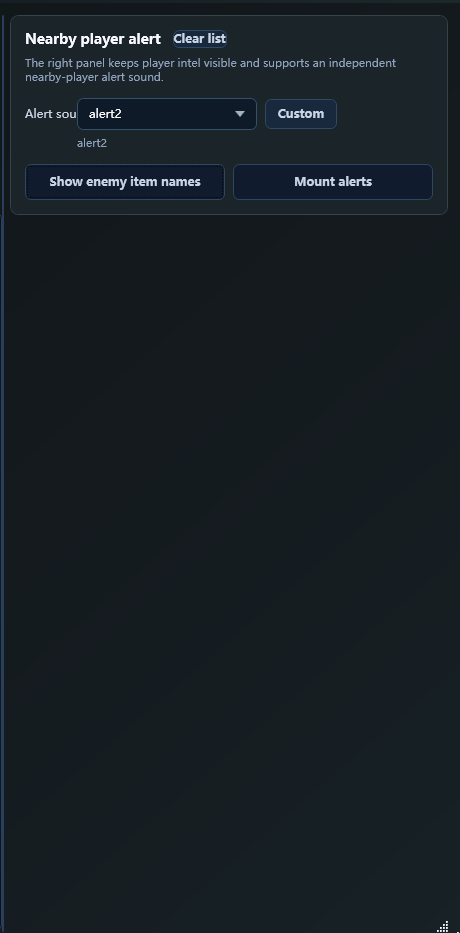
自动钓鱼
先检查游戏画面,再依次设置模式、背包按键和目标鱼类。
保持进度条可见
钓鱼进度条不能被其他界面遮挡,并应保持在游戏中的默认位置。

设置模式和快捷键
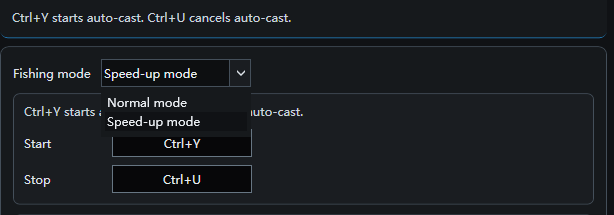
选择普通或快速模式,再设置开始、停止快捷键。快速模式可加快部分高等级鱼类的处理,钓鱼速度的加速幅度约 200%~300%。
核对背包按键
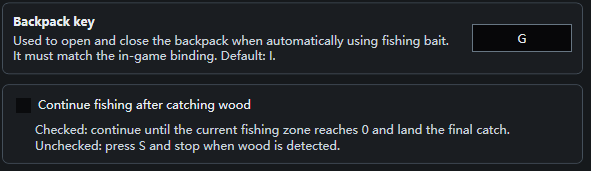
背包按键须与游戏内快捷键一致。如果无法自动使用鱼饵,请检查该项是否配置正确。还可以选择钓到木材后是否继续钓鱼。
筛选目标鱼类
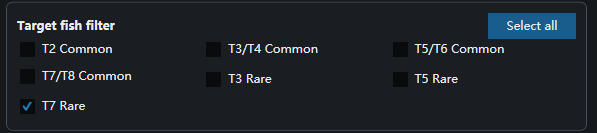
按等级和稀有度勾选想钓的鱼,例如只选择 T7 稀有鱼。以此筛选条件为例,平均每小时约 6m 银币;实际收益取决于市场价格和钓获情况。
保存设置
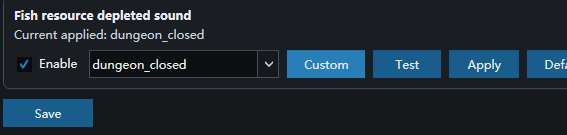
设置完成后点击“保存”,新配置才会生效。
自动采集
配置采集范围、战斗与撤离策略,再核对地图、物品栏和游戏控制设置。
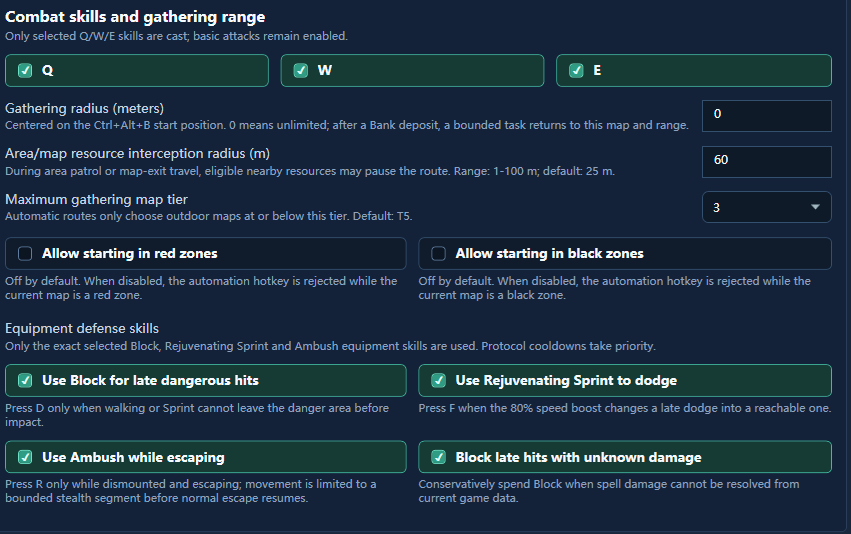
设置采集与技能
按需要选择采集目标、搜索范围和装备技能,并在启动前核对红区、黑区相关选项。
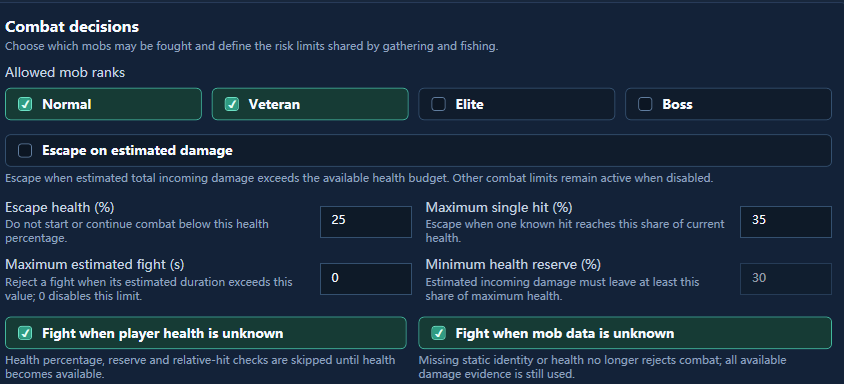
设置战斗与撤离
选择可应对的怪物等级、信息不完整时是否战斗,以及生命值低于多少时撤离。
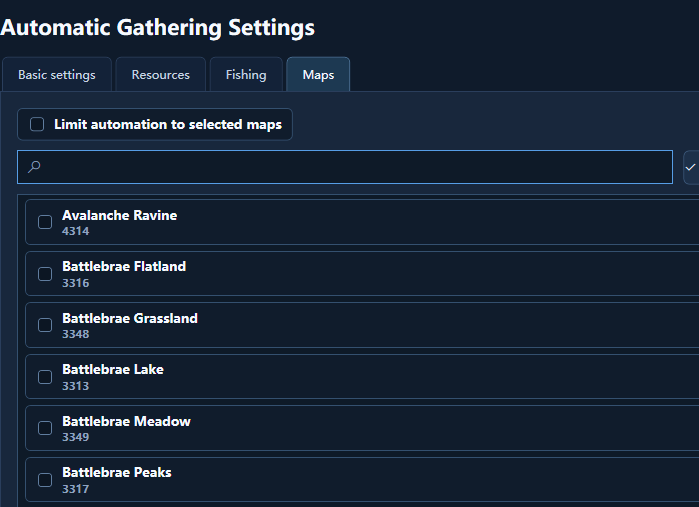
指定采集地图
在地图选择器中勾选允许采集的地图,即可在指定地图采集。
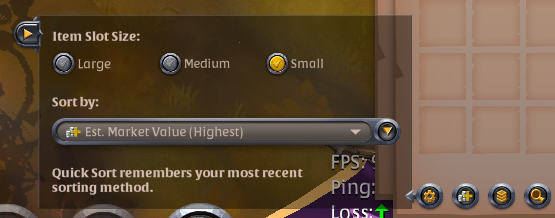
检查物品栏格子大小
将物品栏中的 Item Slot Size 设为 Small。若采集物无法自动存入银行,请先检查这项设置。
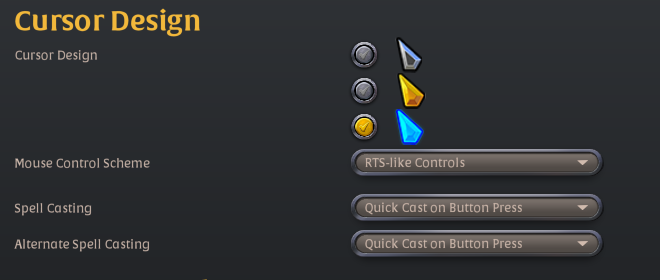
推荐的游戏控制设置
游戏控制建议使用 RTS-like Controls,并将 Spell Casting 与 Alternate Spell Casting 都设为 Quick Cast on Button Press。可按实际需要调整。
准备开始?下载 Windows 客户端后,按本页步骤完成配置。
下载客户端